Кастомные поля: собирайте любые данные о клиентах и заказах
Кастомные поля позволяют собирать любые данные о клиентах и заказах прямо в CRM. Разбираем типы полей, настройку и использование в фильтрах.
Что такое кастомные поля
По умолчанию CRM знает о клиенте только имя, контакт и откуда он пришёл. Но каждый бизнес собирает что-то своё: один записывает тип помещения и площадь, другой — предпочтительный бренд, третий — источник рекламы.
Кастомные поля — это дополнительные строки в карточке клиента или заказа, которые вы придумываете сами. Заходите в настройки, добавляете нужные поля — и все менеджеры сразу видят их в диалогах.
💡 Поля работают в двух местах независимо: поля клиентов описывают человека (постоянные данные), а поля заказа описывают конкретную сделку. Одно и то же поле нельзя путать — например, «Площадь помещения» у клиента — это про его квартиру, а у заказа — про конкретный объект установки.
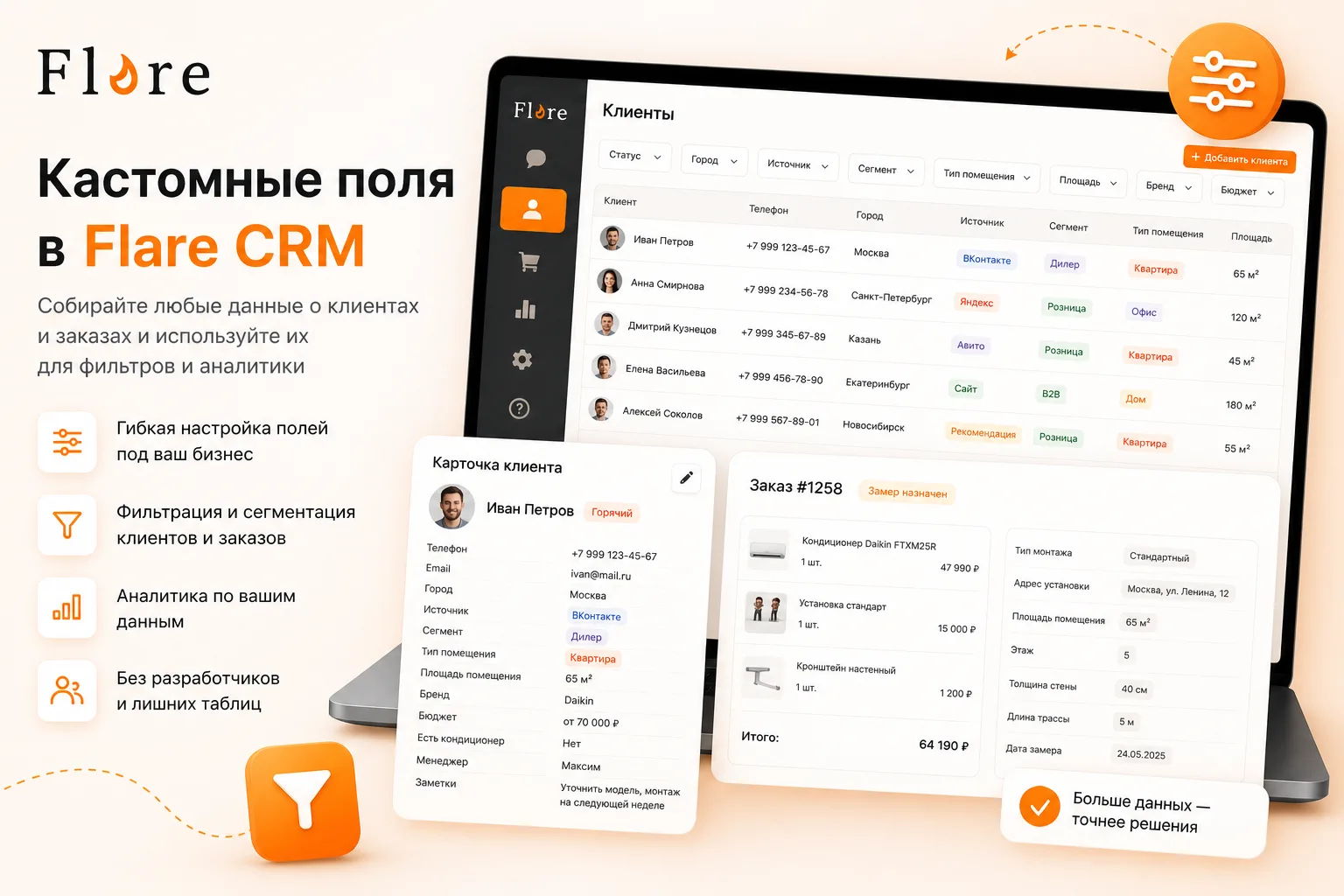
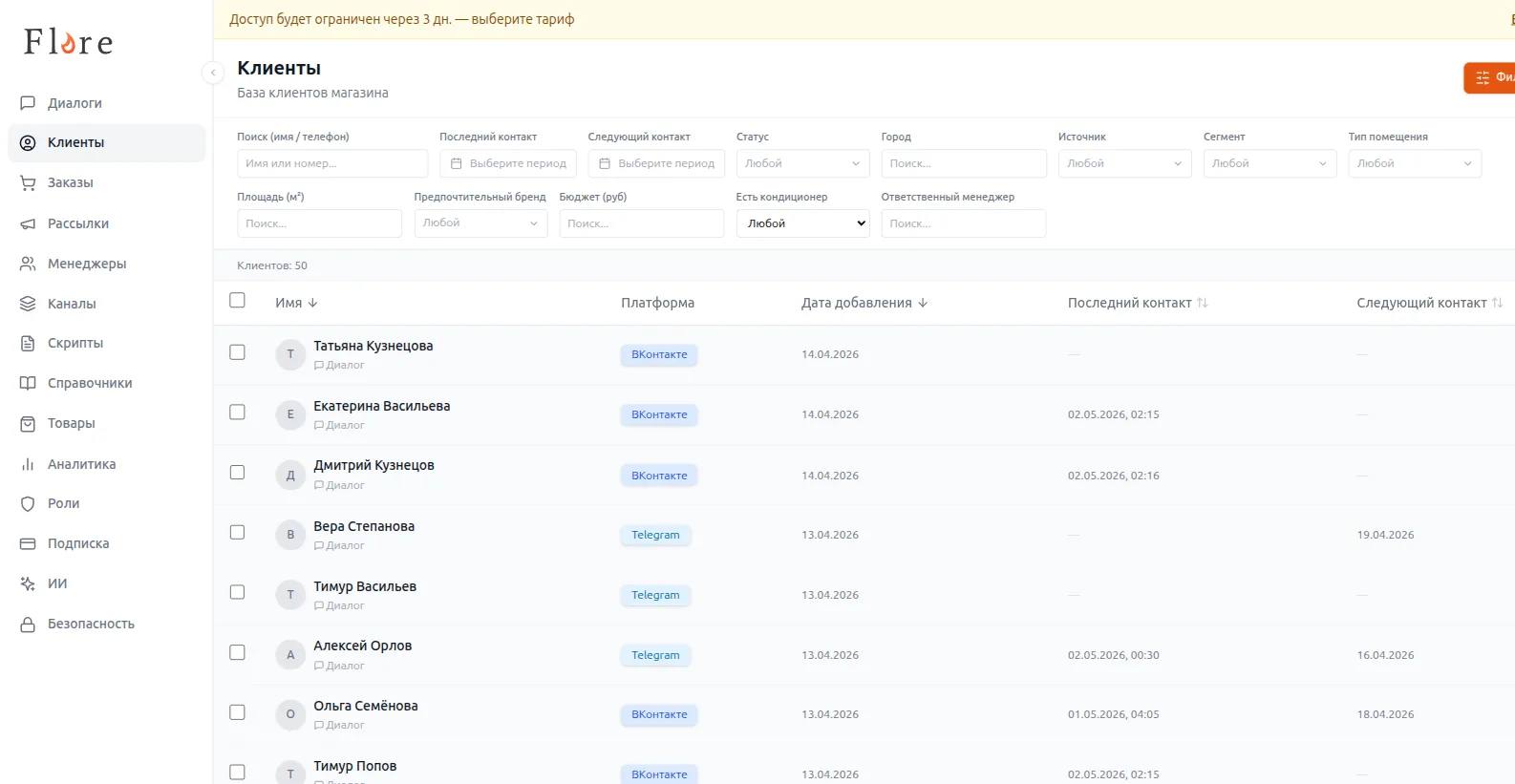
На скриншоте ниже — список клиентов с кастомными фильтрами сверху: Статус, Город, Источник, Сегмент, Тип помещения, Площадь, Бренд, Бюджет — всё это кастомные поля магазина кондиционеров.
Список клиентов. Фильтры сверху — это фильтруемые кастомные поля. Чем больше полей вы заполняете, тем точнее можно сегментировать базу.
Какие типы полей есть
Восемь типов на выбор. Тип определяет, как поле выглядит при заполнении и как работает фильтрация.
📝textТекстОдна строка. Для имён, ссылок, артикулов, коротких данных.
👤managerМенеджерПривязка к сотруднику. Монтажник, ответственный мастер.
Для типов Список и Мультивыбор нужен справочник — заранее созданный список вариантов. Справочники настраиваются один раз в разделе «Справочники» и переиспользуются в разных полях.
Справочники — основа для полей типа «Список»
Когда создаёте поле типа «Список» или «Мультивыбор», вам нужно откуда-то взять варианты для выбора. Именно для этого существуют справочники — раздел, где вы один раз прописываете все допустимые варианты, а потом переиспользуете их в разных полях.
Например, справочник «Источник клиента» используется в поле «Источник» клиентской карточки и одновременно в фильтрах аналитики. Добавили новый канал в справочник — он сразу появился везде.
Раздел «Справочники». Каждый справочник — это именованный список вариантов. «Источник клиента» раскрыт: ВКонтакте, Telegram, Рекомендация, Яндекс, Авито, Сайт, Холодный звонок, Выставка, Instagram. Один справочник можно подключить к нескольким полям.
Что такое «значение» и зачем оно нужно
Каждый вариант в справочнике состоит из двух частей — и вот тут часто возникает вопрос: зачем их два?
Добавление варианта. Левое поле «Метка» — то, что видит менеджер. Правое поле «значение» — внутренний ключ для системы.
Метка
ВКонтакте
То, что видит менеджер в выпадающем списке при заполнении карточки. Пишите понятно: «Холодный звонок», «Выставка», «Яндекс Директ».
Значение (ключ)
vk
Внутренний идентификатор для системы. Используется в фильтрах, экспорте данных и интеграциях. Пишется латиницей без пробелов: cold_call, yandex.
Простая аналогия: метка — это ценник в магазине («Молоко»), значение — штрихкод на упаковке (4607086560123). Покупатель читает ценник, касса считывает штрихкод. Менеджер выбирает метку, система работает со значением.
На практике: можете переименовать «Яндекс» в «Яндекс Директ» (изменить метку) — все существующие данные сохранятся, потому что внутри всё хранится как yandex.
Цвет и «По умолчанию»
Каждому варианту можно задать цвет — он отображается цветной точкой в списке и в фильтрах, что помогает быстро ориентироваться визуально. Один вариант можно пометить как «По умолчанию» — он будет автоматически подставляться при создании нового клиента или заказа.
Например, если большинство клиентов приходит с сайта — поставьте «Сайт» по умолчанию. Менеджер не будет каждый раз кликать лишний раз, а по итогам месяца аналитика покажет реальное распределение по источникам.
Как создать поле — пошагово
1
Откройте раздел «Клиенты» или «Заказы» Поля для клиентов и заказов настраиваются отдельно, в своих разделах.
2
Нажмите кнопку «Поля» в правом верхнем углу Откроется боковая панель со списком всех текущих полей.
3
Нажмите «Добавить поле» в конце списка Появится форма создания нового поля.
4
Введите название и выберите тип Тип поменять потом нельзя — выбирайте сразу правильный.
5
Для Списка — выберите или создайте справочник Справочник содержит варианты, из которых будет выбирать менеджер.
6
Включите «Использовать как фильтр», если нужна фильтрация Это позволит искать клиентов и заказы по этому полю в аналитике.
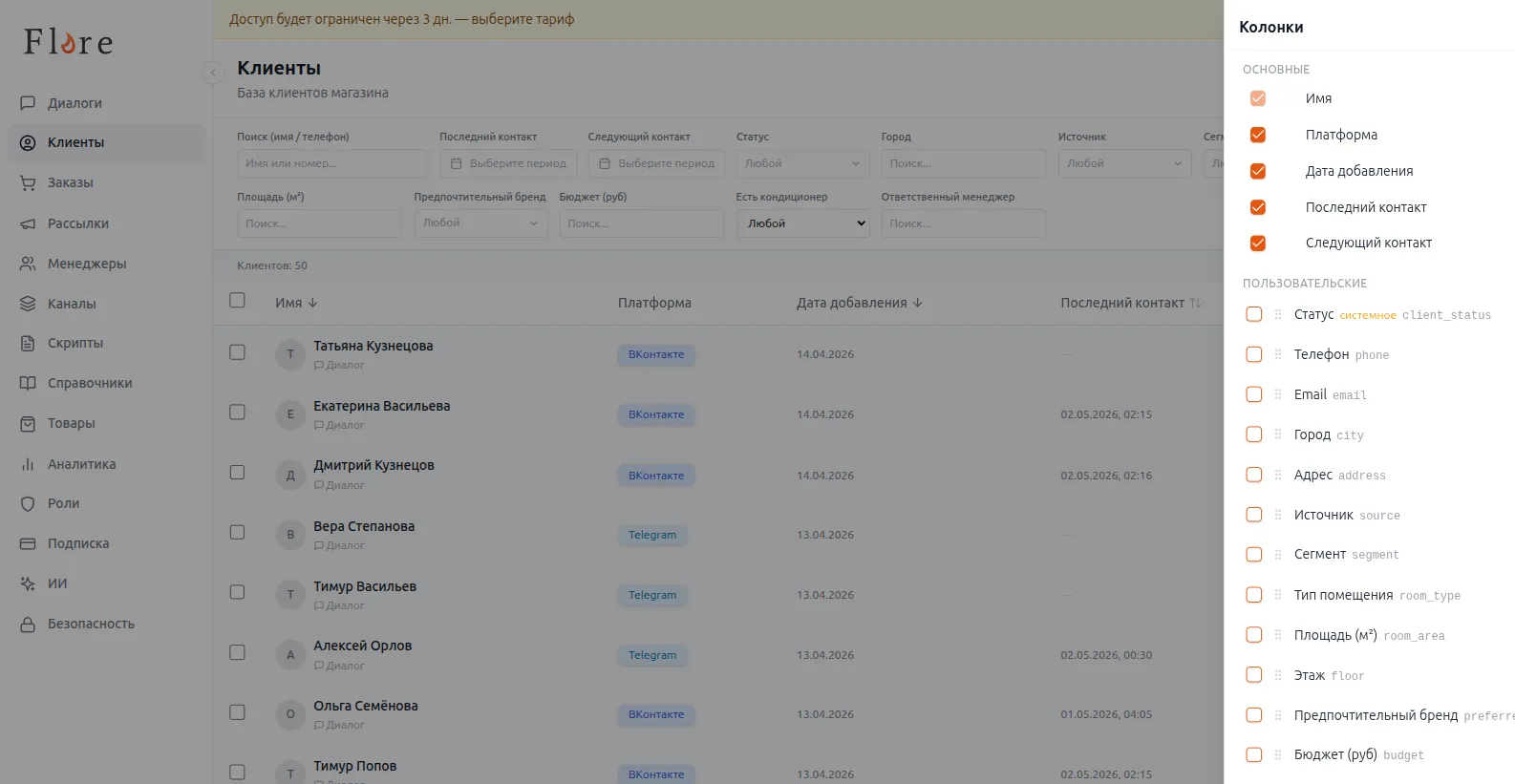
На скриншоте справа — панель «Колонки» с существующими полями магазина: Статус, Телефон, Email, Город, Адрес, Источник, Сегмент, Тип помещения, Площадь, Этаж, Бренд, Бюджет, Есть кондиционер, Менеджер, Заметки.
Панель «Колонки». Галочка — показывать поле в таблице. Карандаш — редактировать. Крестик — удалить.
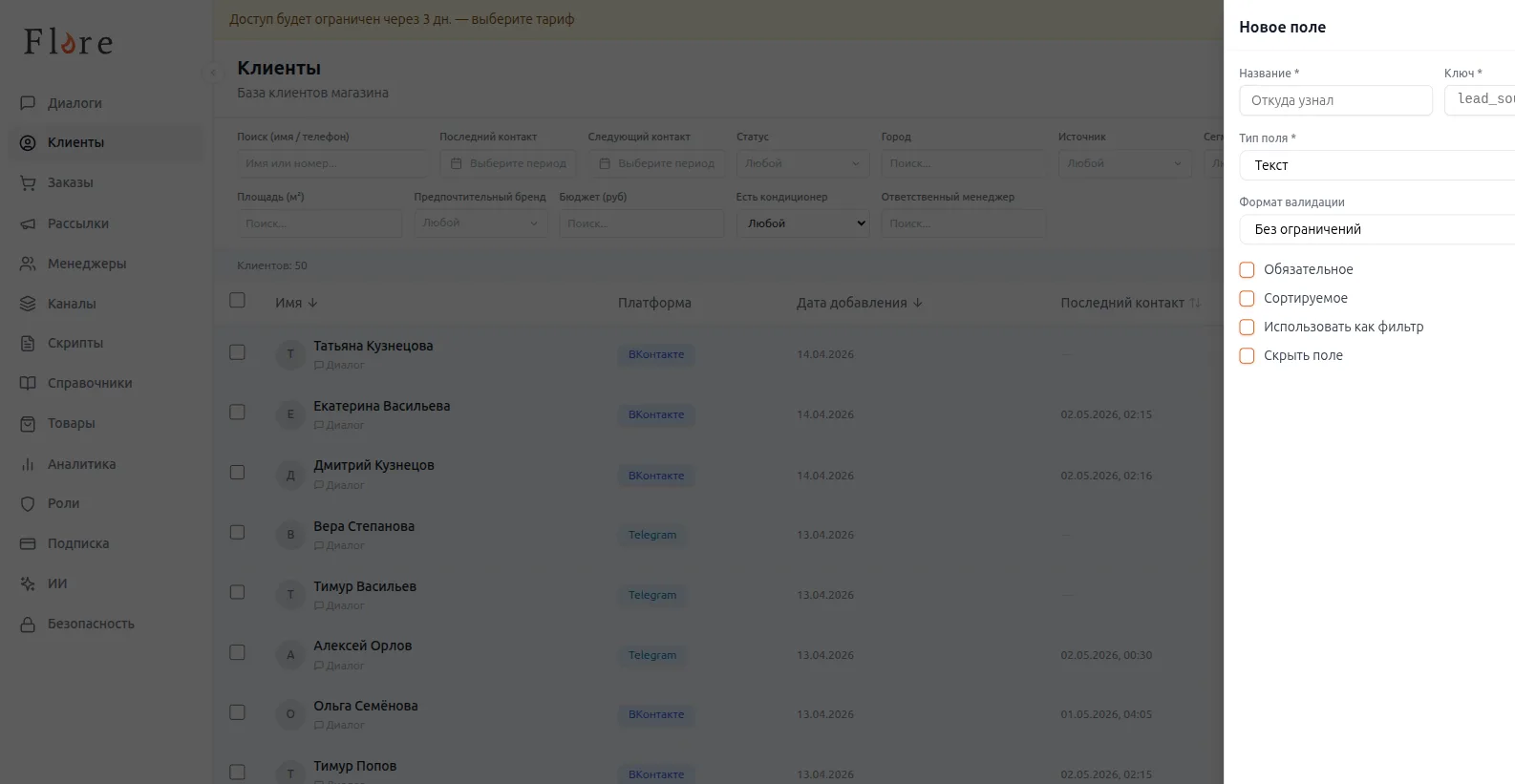
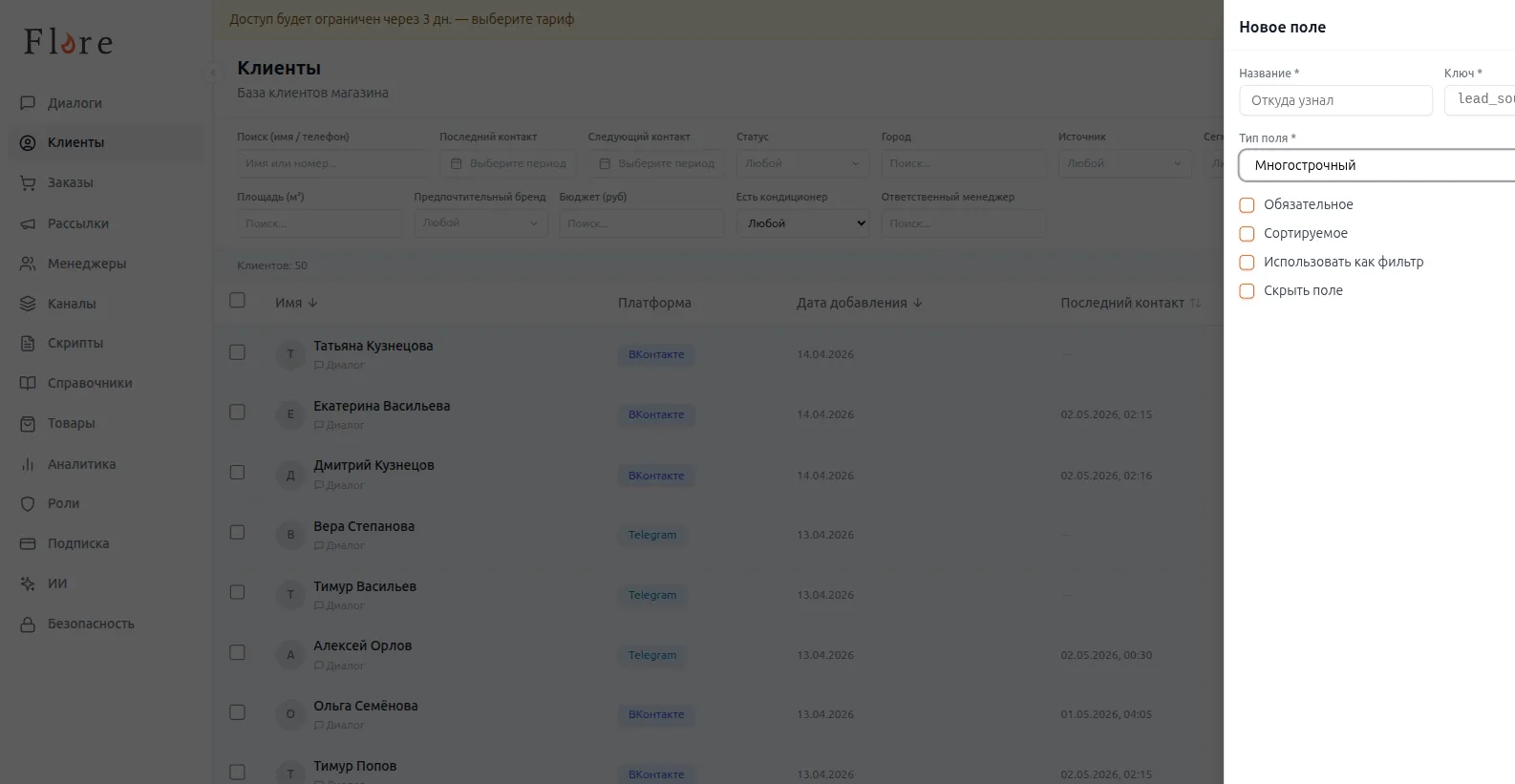
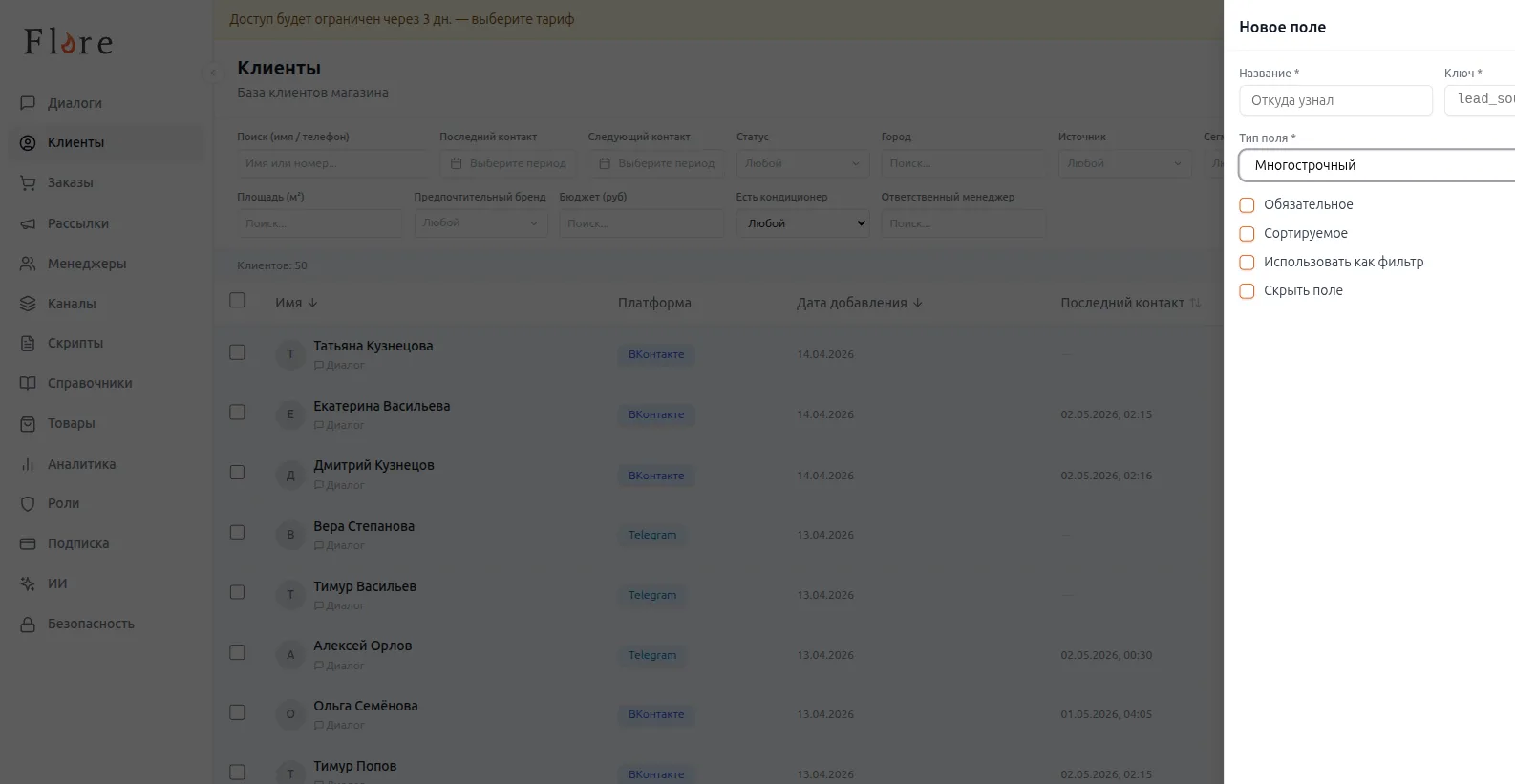
Форма нового поля. Название, ключ, тип, валидация и опции: обязательное, сортируемое, фильтр, скрытое.
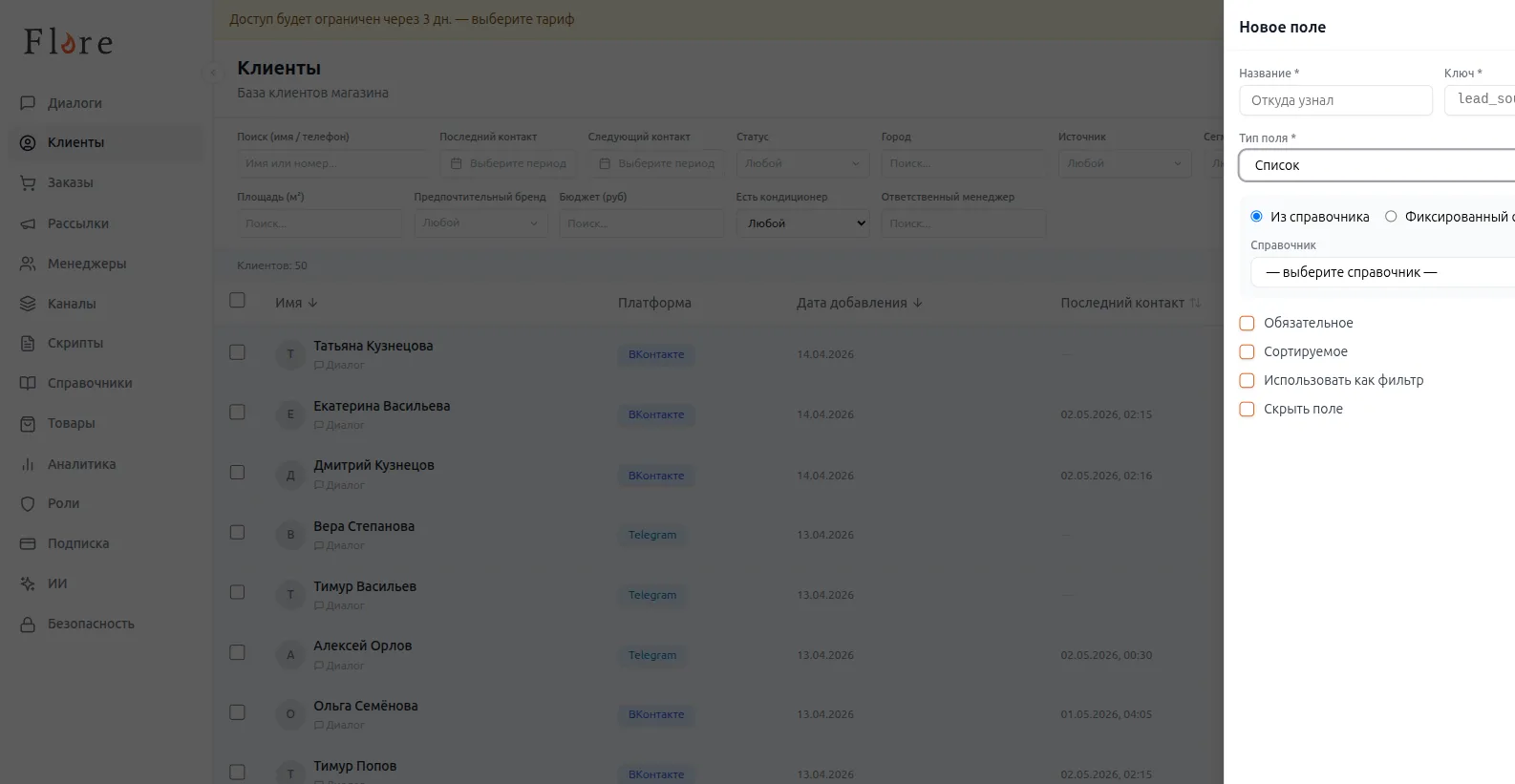
При выборе типа «Список» форма расширяется — появляется выбор справочника.
Тип «Список». Можно выбрать существующий справочник или создать новый прямо здесь. «Из справочника» или «Фиксированный список» — оба варианта поддерживаются.
Заполнение карточки клиента
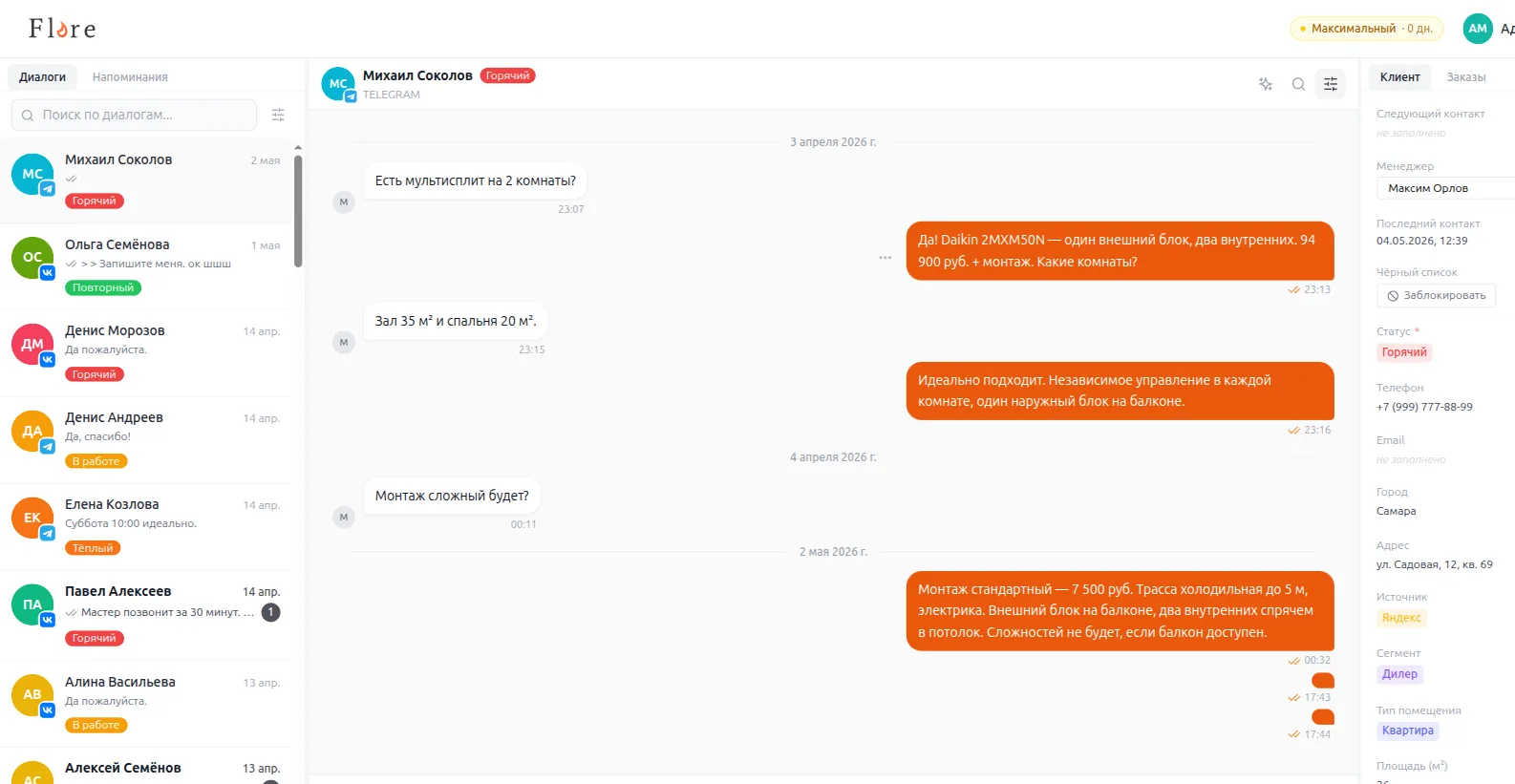
Все кастомные поля видны в правой панели прямо во время диалога. Менеджер открывает чат, слева — переписка, справа — карточка клиента со всеми полями.
Заполнять можно не переключаясь на другую страницу: кликнул на поле — ввёл или выбрал значение — данные сохраняются сразу.
Правая панель — карточка клиента. Статус (Горячий), Телефон, Email, Город (Москва), Адрес, Источник (ВКонтакте), Сегмент (Дилер), Тип помещения (Квартира) — всё это кастомные поля, заполненные менеджером.
Данные клиента сохраняются и видны во всех его диалогах. Если клиент написал повторно через месяц — менеджер сразу видит его статус, адрес и историю без лишних вопросов.
Заполнение заказа
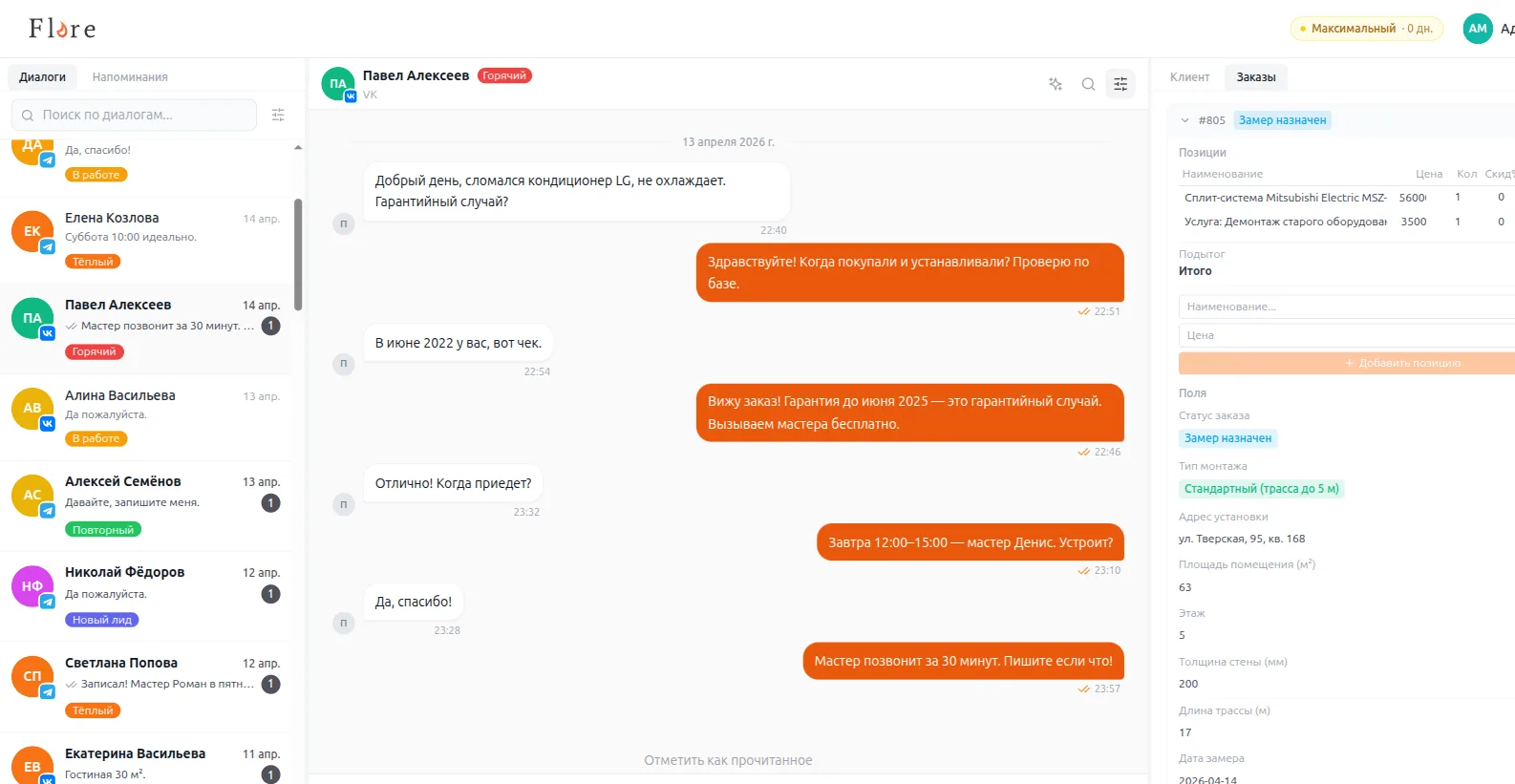
Поля заказа описывают конкретную сделку — они меняются от заказа к заказу. Прямо из чата менеджер открывает вкладку «Заказы», видит позиции в корзине и кастомные поля рядом.
Вкладка «Заказы» в чате. Слева — позиции заказа с ценами. Справа — кастомные поля: Статус заказа (Замер назначен), Тип монтажа (Стандартный), Адрес установки, Площадь помещения, Этаж, Толщина стены, Длина трассы, Дата замера. Всё заполняется не уходя из переписки.
Статус заказа — тоже кастомное поле типа «Список». Вы сами задаёте нужные статусы: «Новый», «Замер назначен», «В монтаже», «Выполнен» — и менеджеры переключают их по ходу работы.
Фильтрация и аналитика
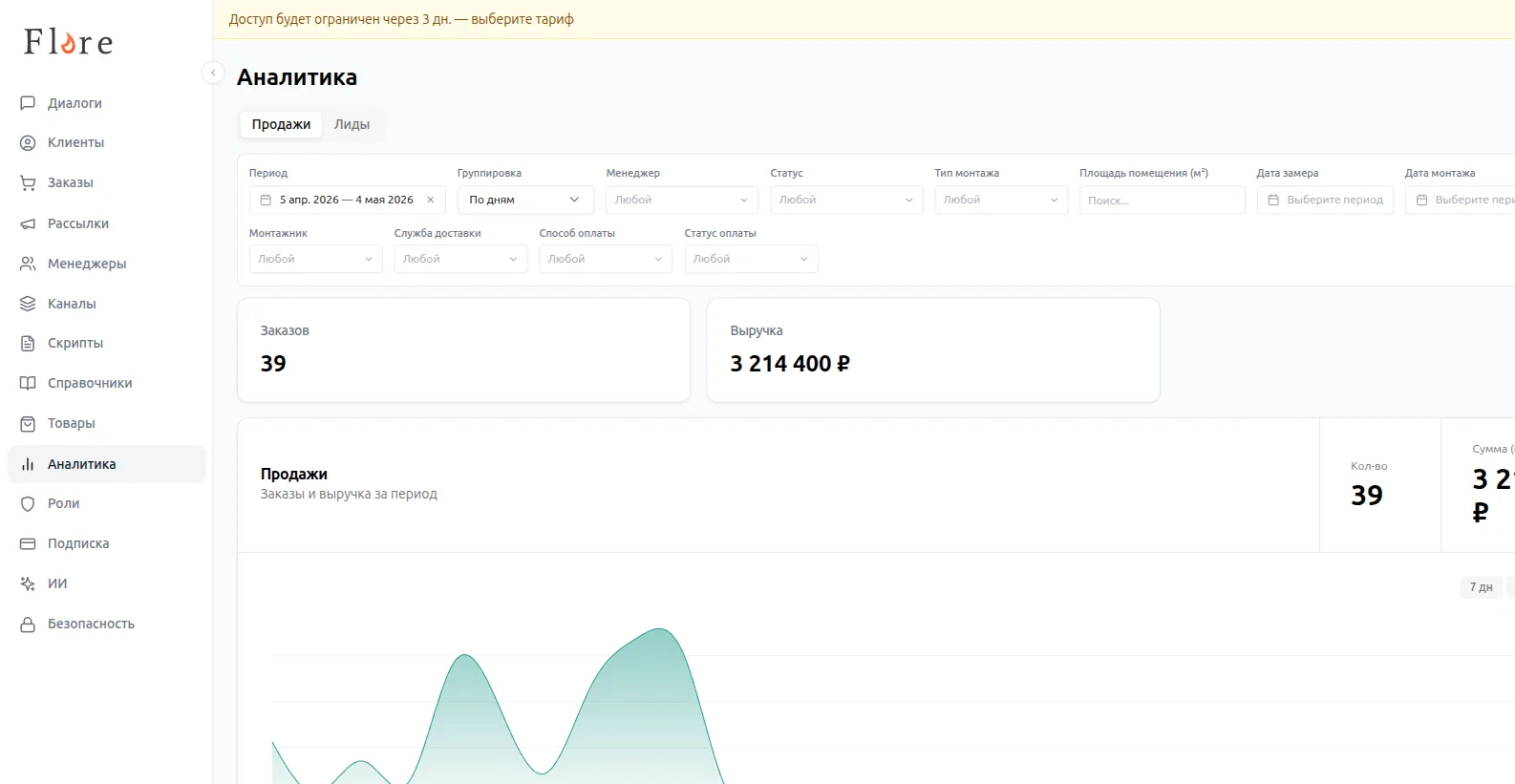
Всё, что помечено как «Использовать как фильтр», становится доступным в строке фильтров в разделах «Клиенты», «Заказы» и в аналитике.
Аналитика → Продажи. Фильтры сверху — кастомные поля заказов: Статус, Тип монтажа, Площадь помещения, Дата замера, Дата монтажа, Монтажник, Служба доставки, Способ оплаты. Можно видеть выручку в разрезе любого из них.
Несколько примеров того, что это даёт на практике:
Показать все заказы со статусом «Замер назначен» → напомнить монтажникам
Отфильтровать клиентов из Москвы с типом помещения «Офис» → запустить B2B-акцию
Найти заказы по источнику «Яндекс» за месяц → посчитать ROI рекламы
Все клиенты с флагом «Есть кондиционер: Нет» → потенциальная база для обзвона
Что можно фильтровать
Тип поля
Клиенты
Заказы
Пример фильтра
Текст
✓
✓
Адрес содержит «Москва»
Число
✓
✓
Площадь ≥ 50 м²
Дата
✓
✓
Дата замера: эта неделя
Список
✓
✓
Источник = Яндекс
Мультивыбор
✓
✓
Сегмент включает «B2B»
Да / Нет
✓
✓
Есть кондиционер = Нет
Менеджер
✓
✓
Монтажник = Максим
Многострочный
—
—
Только для заметок
Советы по применению
Начните с малого
3–5 полей для старта — достаточно. Если менеджер видит 20 пустых строк, он не заполнит ни одну. Сначала те поля, по которым точно будете фильтровать или делать рассылки.
Список вместо текста везде, где это возможно
«Источник: Яндекс» как список — работает в фильтре. «Источник: яндекс директ» как текст — мусор. Всегда, когда значений меньше 20 вариантов — делайте список.
Помечайте «Использовать как фильтр» только важное
«Заметки менеджера» — не фильтруемое. «Тип помещения» — фильтруемое. Это поможет не загромождать строку фильтров ненужными полями.
Разграничивайте поля клиента и поля заказа
«Город» — один раз про человека → поле клиента. «Адрес установки» — у каждого заказа свой → поле заказа.
Простое правило: если информация меняется от заказа к заказу — это поле заказа. Если она про человека и остаётся стабильной — поле клиента.
Попробуйте кастомные поля прямо сейчас
Зарегистрируйтесь бесплатно — базовый тариф включает кастомные поля без ограничений.